
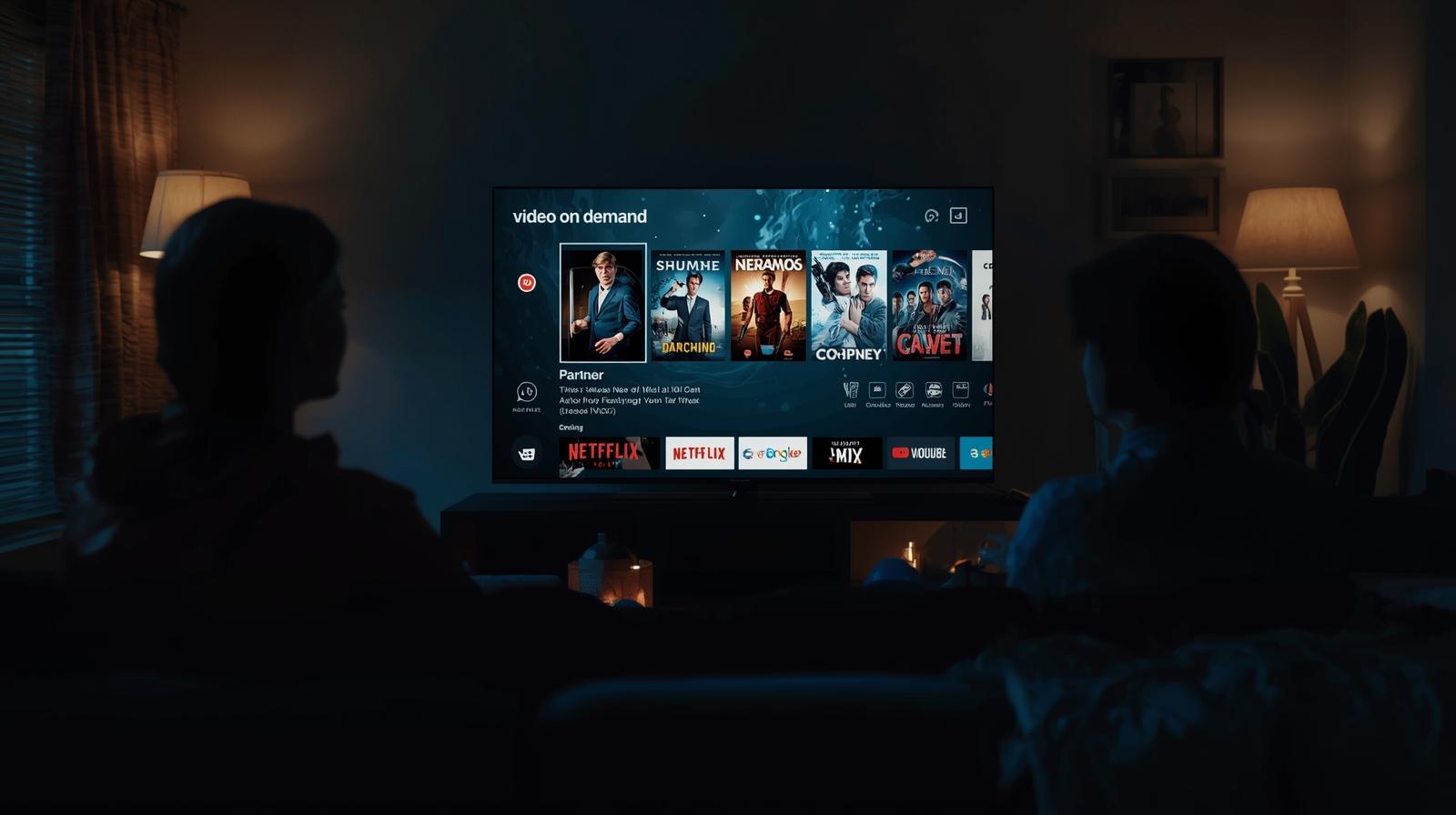
ドラマやアニメ、映画などのVOD(ビデオオンデマンド)サービスは、私たちの生活に欠かせないエンターテイメントとなりました。特に、お気に入りのドラマをイッキ見したい時、各エピソードをスムーズに連続視聴できる機能は非常に重要です。この記事では、VODサービスの連結機能に焦点を当て、そのメリットから主要サービスの比較、設定方法、注意点までを詳しく解説します。VODの連結機能を最大限に活用して、より快適な視聴体験を実現しましょう。
VOD連結機能とは?メリットを解説
VODサービスの連結機能とは、あるエピソードの終了後、自動的に次のエピソードが再生される機能のことです。テレビドラマやアニメシリーズを連続して視聴する際に、手動で次のエピソードを選択する手間を省き、スムーズな視聴体験を提供します。ここでは、連結機能の具体的なメリットについて詳しく見ていきましょう。
連続視聴の手間を削減
連結機能の最大のメリットは、エピソードの切り替え操作が不要になることです。手動で次のエピソードを選択する場合、毎回リモコンやマウスを操作する必要がありますが、連結機能を利用すれば、そのような手間から解放されます。特に、長時間にわたって連続視聴する場合、この機能の利便性は非常に大きくなります。
没入感の向上
物語に没頭している最中に、手動でエピソードを切り替える操作は、視聴体験を中断させる要因となります。連結機能を利用することで、物語の流れを途切れさせることなく、より深く作品に没入することができます。特に、サスペンスや感動的なシーンが続くドラマの場合、この効果は顕著に現れます。
就寝前の視聴に最適
就寝前にVODサービスを利用する際、眠りにつくまでの間、自動的にエピソードが再生される連結機能は非常に便利です。手動で停止する手間を省き、快適な睡眠をサポートします。ただし、音量や明るさには注意し、睡眠の妨げにならないように調整しましょう。
ながら見にも便利
家事をしながら、あるいは趣味の作業をしながらVODを視聴する際にも、連結機能は役立ちます。画面から目を離していても、自動的に次のエピソードが再生されるため、作業を中断することなく視聴を続けることができます。ただし、作品の内容によっては、注意深く視聴する必要がある場合もありますので、適宜確認するようにしましょう。
主要VODサービスの連結機能比較
現在、多くのVODサービスが提供されていますが、連結機能の有無や使いやすさはサービスによって異なります。ここでは、主要なVODサービスを比較し、それぞれの連結機能の特徴や設定方法について解説します。ご自身の視聴スタイルに合ったサービスを選ぶ際の参考にしてください。
Netflixの連結機能
Netflixは、世界中で利用されている大手VODサービスです。連結機能は標準装備されており、ほとんどの作品で自動的に次のエピソードが再生されます。設定メニューから、自動再生のオン・オフを切り替えることも可能です。また、視聴履歴に基づいておすすめの作品を表示する機能も充実しており、新たな作品との出会いをサポートします。Netflixの強みは、オリジナルコンテンツの充実度です。「ストレンジャー・シングス」や「イカゲーム」など、世界中で話題となった作品を数多く配信しており、これらの作品を連結機能を使って一気見する体験は格別です。
Amazonプライム・ビデオの連結機能
Amazonプライム・ビデオも、豊富な作品ラインナップと手頃な価格で人気のVODサービスです。連結機能は標準装備されており、ほとんどの作品で自動的に次のエピソードが再生されます。Amazonプライム会員であれば、追加料金なしで利用できるため、非常にお得です。また、Amazonプライム・ビデオでは、映画やドラマだけでなく、バラエティ番組やドキュメンタリーなど、幅広いジャンルの作品を視聴することができます。連結機能を使って、様々なジャンルの作品を気軽に楽しむことができます。
Huluの連結機能
Huluは、日本テレビ系のドラマやバラエティ番組が充実しているVODサービスです。連結機能は標準装備されており、ほとんどの作品で自動的に次のエピソードが再生されます。また、Huluでは、海外ドラマやアニメ、映画なども豊富に配信されており、幅広い視聴ニーズに対応しています。Huluの強みは、リアルタイム配信です。ニュースやスポーツ中継などをリアルタイムで視聴することができ、連結機能と合わせて利用することで、より多様な視聴体験を楽しむことができます。
U-NEXTの連結機能
U-NEXTは、最新映画やドラマ、アニメなどが充実しているVODサービスです。連結機能は標準装備されており、ほとんどの作品で自動的に次のエピソードが再生されます。U-NEXTの特徴は、ポイントシステムです。毎月付与されるポイントを使って、有料コンテンツを視聴したり、書籍を購入したりすることができます。連結機能を使ってドラマを視聴し、ポイントを使って気になる映画を見る、といった使い方が可能です。
ディズニープラスの連結機能
ディズニープラスは、ディズニー、ピクサー、マーベル、スター・ウォーズ、ナショナル ジオグラフィックの作品が見放題のVODサービスです。連結機能は標準装備されており、ほとんどの作品で自動的に次のエピソードが再生されます。ディズニープラスの魅力は、なんといってもディズニー関連作品の豊富さです。「アナと雪の女王」や「トイ・ストーリー」など、世代を超えて愛される作品を連結機能を使って家族みんなで楽しむことができます。
連結機能の設定・使い方ステップ
VODサービスの連結機能は、多くの場合、初期設定で有効になっていますが、サービスによっては設定を変更する必要があります。ここでは、主要なVODサービスにおける連結機能の設定方法と使い方をステップごとに解説します。自分好みの視聴環境を構築しましょう。
Netflixの設定方法
Netflixの連結機能は、通常、初期設定で有効になっています。しかし、万が一無効になっている場合は、以下の手順で設定を変更できます。
- Netflixのウェブサイトまたはアプリにログインします。
- アカウント設定を開きます。
- 「再生設定」を選択します。
- 「次のエピソードを自動再生する」のチェックボックスにチェックを入れます。
- 設定を保存します。
これで、Netflixの連結機能が有効になり、次のエピソードが自動的に再生されるようになります。
Amazonプライム・ビデオの設定方法
Amazonプライム・ビデオの連結機能も、通常、初期設定で有効になっています。しかし、無効になっている場合は、以下の手順で設定を変更できます。
- Amazonプライム・ビデオのウェブサイトまたはアプリにアクセスします。
- メニューから「アカウントと設定」を選択します。
- 「再生設定」を選択します。
- 「自動再生」の項目で、オン・オフを切り替えます。
- 設定を保存します。
これで、Amazonプライム・ビデオの連結機能が有効になり、次のエピソードが自動的に再生されるようになります。
Huluの設定方法
Huluの連結機能も、通常、初期設定で有効になっています。しかし、無効になっている場合は、以下の手順で設定を変更できます。
- Huluのウェブサイトまたはアプリにログインします。
- アカウント設定を開きます。
- 「再生設定」を選択します。
- 「自動再生」の項目で、オン・オフを切り替えます。
- 設定を保存します。
これで、Huluの連結機能が有効になり、次のエピソードが自動的に再生されるようになります。
U-NEXTの設定方法
U-NEXTの連結機能も、通常、初期設定で有効になっています。しかし、無効になっている場合は、以下の手順で設定を変更できます。
- U-NEXTのウェブサイトまたはアプリにログインします。
- メニューから「設定」を選択します。
- 「再生設定」を選択します。
- 「自動再生」の項目で、オン・オフを切り替えます。
- 設定を保存します。
これで、U-NEXTの連結機能が有効になり、次のエピソードが自動的に再生されるようになります。
ディズニープラスの設定方法
ディズニープラスの連結機能も、通常、初期設定で有効になっています。しかし、無効になっている場合は、以下の手順で設定を変更できます。
- ディズニープラスのウェブサイトまたはアプリにログインします。
- プロフィールを選択します。
- 「アプリ設定」を選択します。
- 「自動再生」の項目で、オン・オフを切り替えます。
- 設定を保存します。
これで、ディズニープラスの連結機能が有効になり、次のエピソードが自動的に再生されるようになります。
視聴履歴とレコメンド機能の活用
VODサービスの視聴履歴とレコメンド機能は、連結機能と組み合わせることで、さらに快適な視聴体験を提供します。視聴履歴に基づいて、あなたの好みに合った作品がレコメンドされ、それを連結機能を使って連続視聴することで、新たな作品との出会いをよりスムーズにすることができます。ここでは、これらの機能を活用する方法について詳しく解説します。
視聴履歴の確認と管理
VODサービスは、あなたが視聴した作品の履歴を記録しています。この視聴履歴を確認することで、過去に視聴した作品を振り返ったり、視聴を中断した作品を再開したりすることができます。また、視聴履歴を管理することで、レコメンド機能の精度を高めることができます。例えば、興味のないジャンルの作品を視聴履歴から削除することで、より自分の好みに合った作品がレコメンドされるようになります。
レコメンド機能の仕組み
VODサービスのレコメンド機能は、あなたの視聴履歴、評価、検索履歴などに基づいて、あなたにおすすめの作品を提案します。この機能は、新たな作品との出会いをサポートするだけでなく、見たい作品を探す手間を省くことができます。レコメンド機能の精度は、あなたが積極的に評価やレビューを行うことで向上します。積極的に作品を評価し、コメントを残すことで、レコメンド機能はあなたの好みをより正確に把握し、最適な作品を提案してくれるようになります。
連結機能との組み合わせ
レコメンド機能で見つけた作品を、連結機能を使って連続視聴することで、新たな作品との出会いをよりスムーズにすることができます。例えば、レコメンドされたドラマの第1話を視聴し、面白ければそのまま連結機能を使って最後まで一気見する、といった使い方が可能です。これにより、気になる作品を次々と視聴し、新たな趣味を発見することができるかもしれません。
パーソナライズされた視聴体験
視聴履歴とレコメンド機能を活用することで、VODサービスはあなただけのパーソナライズされた視聴体験を提供します。連結機能と組み合わせることで、その体験はさらに向上し、より快適なエンターテイメントライフを送ることができます。積極的にこれらの機能を活用し、自分にとって最適なVODサービスの使い方を見つけましょう。
連結視聴時の注意点とトラブル対策
VODサービスの連結機能は非常に便利ですが、利用する際にはいくつかの注意点があります。また、予期せぬトラブルが発生することもあります。ここでは、連結視聴時の注意点と、万が一トラブルが発生した場合の対策について詳しく解説します。快適な視聴体験を維持するために、ぜひ参考にしてください。
通信環境の確認
VODサービスを利用する際には、安定した通信環境が不可欠です。特に、高画質の作品を連続視聴する場合、十分な通信速度が必要です。Wi-Fi環境が不安定な場合や、モバイルデータ通信を利用する場合は、画質を下げて視聴するか、事前に作品をダウンロードしておくことをおすすめします。また、通信量制限に注意し、制限を超えないように視聴時間を調整しましょう。
バッテリー残量の確認
スマートフォンやタブレットでVODサービスを利用する場合、バッテリー残量に注意が必要です。連続視聴中にバッテリーが切れてしまうと、視聴体験が中断されてしまいます。特に、外出先で視聴する場合は、モバイルバッテリーを持参するなど、バッテリー切れ対策を徹底しましょう。また、バッテリーの消耗を抑えるために、画面の明るさを調整したり、不要なアプリを終了したりすることも有効です。
視聴年齢制限の確認
VODサービスには、視聴年齢制限が設定されている作品があります。特に、子供と一緒にVODサービスを利用する場合は、視聴年齢制限を確認し、子供に見せても問題ない作品を選びましょう。また、ペアレンタルコントロール機能を活用することで、子供が不適切な作品を視聴することを防ぐことができます。
トラブルシューティング
VODサービスを利用中に、予期せぬトラブルが発生することがあります。例えば、映像が途切れたり、音声が出なかったり、エラーメッセージが表示されたりする場合があります。このような場合は、以下の手順でトラブルシューティングを試してみてください。
- VODサービスを再起動する。
- デバイスを再起動する。
- インターネット接続を確認する。
- アプリを最新バージョンにアップデートする。
- キャッシュとCookieを削除する。
- VODサービスのサポートセンターに問い合わせる。
これらの手順を試しても問題が解決しない場合は、VODサービスのサポートセンターに問い合わせて、専門家のサポートを受けることをおすすめします。
まとめ
この記事では、VODサービスの連結機能に焦点を当て、そのメリットから主要サービスの比較、設定方法、注意点までを詳しく解説しました。連結機能を活用することで、ドラマやアニメ、映画などをより快適に連続視聴することができます。ぜひこの記事を参考にして、VODの連結機能を最大限に活用し、充実したエンターテイメントライフを送ってください。
VODサービスは、私たちの生活に欠かせないエンターテイメントとなりました。今後も、様々な機能が追加され、より快適な視聴体験が提供されることが期待されます。VODサービスの最新情報を常にチェックし、自分にとって最適なサービスと使い方を見つけましょう。
投稿者プロフィール

最新の投稿
 サービス比較2026年1月7日【2026最新】VODサービス選ぶべきはDMM TV一択?
 料金・機能・使い方系2025年10月9日作品ラインナップと料金のバランスをとる賢い選択術
 料金・機能・使い方系2025年10月4日早期解約のペナルティと料金の影響を理解する実践講座
 サービス比較2025年9月30日PPV割引情報を最大活用するVODサービス比較と賢い視聴戦略

